
こんにちは、ヨシミです。
今回は、サーバー契約後にやるべきWordPress初期設定を、手順通りに解説していきます。動画で実演した内容を、SEOを意識したブログ記事としてまとめました。
 みお
みおサーバーを契約したばかりなんですが……初期設定って、何から手をつければいいですか?
 ヨシミ
ヨシミこの記事のSTEP1から順番にやれば、今日中に「記事を書き始められる状態」まで持っていけるよ。一緒に進めていこう!
サーバーを契約してWordPressを開設したものの
「初期設定って何をすればいいの?」
「セキュリティは大丈夫?」
「このプラグイン、本当に必要?」
と迷っている方、かなり多いです。
実際、メールでもよくいただくお悩みのひとつです。
今回の記事ではサーバー契約後から「記事を書き始められる状態」までのWordPress初期設定を、手順通りにまとめました。
この記事でわかること:
- SSL(HTTPS)化とパーマリンク設定
- 有料テーマ「SWELL」のインストールと初期設定
- 初心者におすすめのプラグイン9選と設定方法
- プライバシーポリシー・メニュー・プロフィールの作り方
- Googleサーチコンソール・Googleアナリティクス(GA4)の連携
- 運用開始後に押さえておきたい5つの注意点
細かい設定に時間を取られて、肝心の「記事を書く時間」がなくなるのはもったいないです。
まずはこの手順どおりに進めて、ブログ執筆に集中できる状態を作りましょう!
WordPress初期設定の全体像
WordPressの「初期設定」とはサーバー契約後にブログ運営の土台を整える一連の作業のことです。
具体的には次の流れで進めます。
| 順番 | 作業内容 | 目的 |
|---|---|---|
| 1 | SSL(HTTPS)化 | セキュリティ確保・SEO対策 |
| 2 | パーマリンク設定 | 記事URLをシンプルに |
| 3 | テーマ(SWELL)導入 | 見た目・表示速度の最適化 |
| 4 | プラグイン導入 | SEO・セキュリティ・画像最適化 |
| 5 | 固定ページ作成 | お問い合わせ・プライバシーポリシー等 |
| 6 | Google連携 | 検索流入・分析の準備 |
 みお
みお項目がたくさんあって不安です……どのくらいで終わりますか?
ヨシミ2~3時間あれば終わるよ。クリック操作が中心だから、今日は設定、明日から記事執筆、という流れでも十分間に合う!
コンサル生さんや、僕の体感としては総所要時間の目安は2〜3時間です。
(待ち時間等含め)
一度設定すれば、あとは記事を書くことに集中できます。
早速始めていきましょう!
STEP1:SSL(HTTPS)化を確認する
さあWordPress初期設定で最初に確認すべきはSSL化です。
ブラウザのアドレスバーが https:// になっていればOK。
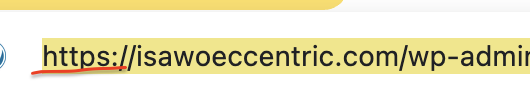
末尾の 「S」はSecurity(セキュリティ) の略で、通信が暗号化されている状態を示します。
SSL化が必要な理由は以下のような感じです。
- 読者の個人情報が第三者に盗み見されにくくなる
http://のままだと「保護されていない」と表示され、信頼感が下がる- GoogleもHTTPSを推奨しており、SEO対策としても必須
みおアドレスバーの「https」のSって、何の略ですか?そんなに大事なんですか?
ヨシミSecurity(セキュリティ)の略だよ。通信が暗号化されて読者も安心できるし、GoogleのSEO的にも必須の設定なんだ!
多くのレンタルサーバー(エックスサーバー、ConoHa WING、さくらのレンタルサーバなど)では、契約時にSSLを有効にすれば自動でHTTPS化されます。
もし http:// のままの場合は、WordPress管理画面から設定します。
- 設定 → 一般 を開く
- 「WordPressアドレス」と「サイトアドレス」の
httpをhttpsに変更(小文字のsに注意) - 変更を保存 をクリック
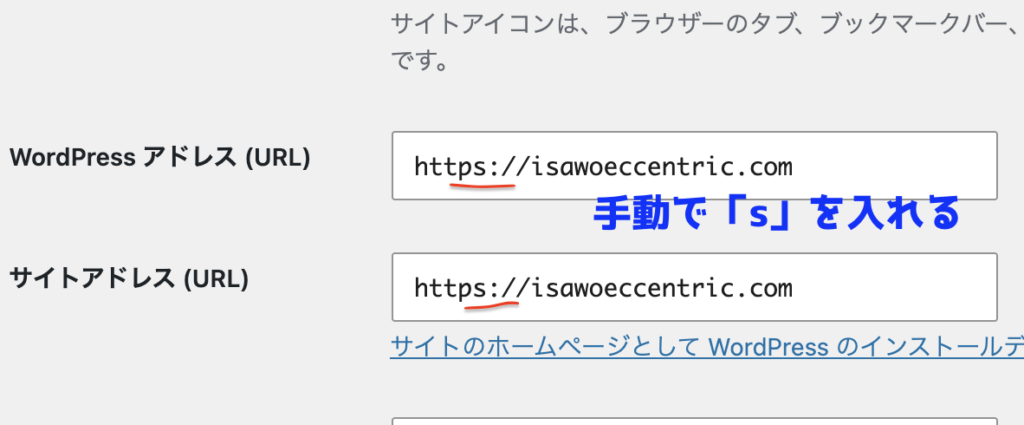
保存後、一度ログアウトされることがあります。
ログインできなくなった場合も、数分〜数時間待てば解消することが多いので慌てなくて大丈夫ですよ!
必ず「小文字の”s”」です!間違えたら結構面倒なことになります笑
STEP2:パーマリンクを「投稿名」に設定する

次はパーマリンク設定です。パーマリンクとは、各記事のURL(住所)のことです。
WordPressの初期設定では「日付と投稿名」が選ばれていることが多く、URLが次のようになります。
https://example.com/2026/04/24/hello-world/日付が入っていると、後から記事を更新してもURLに古い日付が残り、「更新していない記事」に見えてしまうことがあります。
1年前の記事をリライトして最新にしても、パーマリンクで「1年前の記事だ」って思われてしまうともったいないですよね。
そこで僕のおすすめ設定は「投稿名」です。
記事タイトルに合わせたシンプルなURLになり、SEO的にも管理しやすくなるからです!
設定 → パーマリンク で「投稿名」を選択し、変更を保存してください。
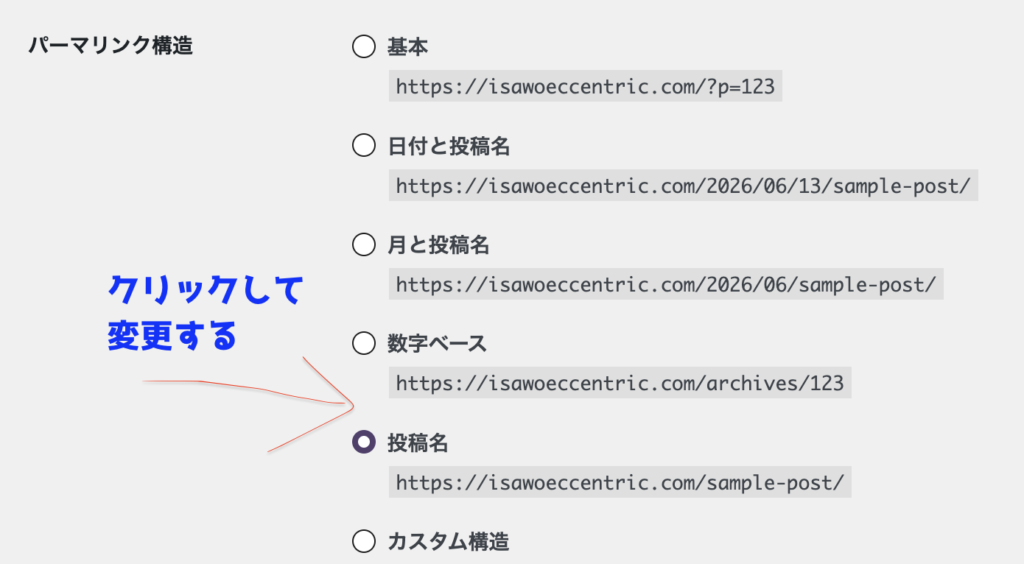
https://example.com/hello-world/⚠️パーマリンク設定で絶対に守るべき注意点
パーマリンクは一度設定したら、二度と変更しないでください。
途中で変更するとすでに公開した記事すべてのURLが変わり、リンク切れ・アクセス激減の原因になります。
みおあとから「もっとかっこいいURL形式にしよう」と変更しちゃダメなんですか?
ヨシミ絶対ダメだよ!全記事のURLが一気に変わって、Googleからのアクセスが激減することもある。最初に「投稿名」を選んで、それっきりにしよう!
「もっとおしゃれな形式にしよう」と思っても記事を10本・20本書いた後は特に変更厳禁です。
STEP3:テーマ「SWELL」をインストールする
WordPressの初期設定で外観を整えるには、テーマ(デザインテンプレート) の選定が重要です。
デフォルトの「Twenty Twenty-Five」などは、ブログとしての見た目・使いやすさには正直、物足りません。
僕が初心者におすすめしているのは、有料テーマの SWELL(スウェル) です。
SWELLをお勧めする理由は以下です。
| SWELL | Cocoon | |
|---|---|---|
| 初期の見た目 | デフォルトで十分きれい | カスタマイズが必要 |
| 表示速度 | 高速 | 設定次第 |
| 初心者の手間 | 少ない | デザイン調整に時間がかかる |
Cocoonも優秀な無料テーマですが、細かくいじり始めると「こだわり」が増えて、記事を書く前に時間を使いがちです。
みおでも有料テーマって高くないですか?無料のCocoonだけで始めても大丈夫ですか?
ヨシミCocoonでも運用できるよ。でもデザイン調整に時間がかかりがちだから、「とにかく早く記事を書きたい」ならSWELLの方が効率的だと思う!
「とにかく早く記事を書きたい」初心者にはSWELLが向いています。
↑こちらから契約してもらうと、僕にお小遣いが入ります笑
こういうのがアフィリエイトのいいところですね。
SWELLのインストール手順
SWELLは公式サイト(17,600円・税込)で購入できます。
手順としては以下です。
- 外観 → テーマ → 新規追加 → テーマのアップロード
- 購入したZIPファイルのうち、まず 親テーマ(SWELL本体) をアップロードしてインストール(有効化はまだしない)
- 続けて 子テーマ(SWELL Child) をアップロードしてインストール
- 子テーマを有効化 する
- 使わないデフォルトテーマは削除してサイトを軽量化
親テーマと子テーマを分ける理由としてはこうです。
SWELLはアップデートが頻繁に来ます。
子テーマなしで親テーマだけを使っていると、アップデート時にカスタマイズがリセットされることがあります。
子テーマを有効化しておけば、安全にアップデートできます。
ユーザー認証
インストール後、管理画面に「ユーザー認証」の案内が出ます。
- 購入時のメールアドレスを入力
- 認証リクエストを送信
- 届いたメールのURLにアクセス(30分以内)
- キャプチャーコードを入力して認証完了
これでSWELLの全機能が使えるようになります。
購入後の作業は動画のほうがわかりやすいかもですのでYoutubeおいておきますね!
STEP4:SWELLの初期設定を行う
ワードプレス内のSWELL設定 メニューから、表示速度の最適化を行います。
推奨設定はこちらです。
| ファイルの読み込み | 2項目ともチェック |
| 遅延読み込み | チェック |
| 画像のレイジーロード | 使用しない(後述の画像プラグインと重複するため) |
| スクリプトの遅延読み込み | チェック |
| ページ遷移高速化(プリフェッチ・PJAX) | 使用しない |
ページ遷移高速化は確かに速くなりますが、Googleアドセンスやアフィリエイト広告の表示が追いつかなくなることがあります。広告収益を狙うブログならオフにしておくのが安全です。
みおページ遷移高速化、ONにした方がサイトは速くなりそうですけど……?
ヨシミ速くはなるんだけど、AdSenseやアフィリエイト広告が正しく表示されなくなることがあるんだ。
僕自身も、ページ遷移高速化でめちゃくちゃテンション上がってましたが、広告収入が激下がりしてたのに後で気づきました。
早すぎて、広告がついて来れないんですよね。
情報発信ブログなどで、広告収入やバナーを載せないのであればオンにしていいです!
収益化を狙うブログならオフが安全です!
STEP5:おすすめプラグインを入れる
WordPress初期設定の核心は、必要なプラグインだけを入れることです。
まずはデフォルトで入っている不要なプラグインを先に削除していきます。
- Akismet(アンチスパム)
- Hello Dolly
- サーバー付属の不要プラグイン(例:Site Kit など)
さてSWELLを使うにあたっておすすめプラグイン一覧は以下です。
| # | プラグイン名 | 役割 |
|---|---|---|
| 1 | SEO SIMPLE PACK | SEO設定・Search Console・GA4連携 |
| 2 | WPForms | お問い合わせフォーム |
| 3 | EWWW Image Optimizer | 画像の自動圧縮・WebP変換 |
| 4 | Google XML Sitemaps | Google向けサイトマップ生成 |
| 5 | WP Sitemap Page | 読者向けサイトマップページ |
| 6 | XO Security | ログイン制限・セキュリティ強化 |
| 7 | BBQ Firewall | 不正アクセス防御 |
| 8 | WP Multibyte Patch | 日本語の文字化け防止 |
| 9 | WebSub | コピーコンテンツ対策(おまじない程度) |
みおプラグインはたくさん入れた方が安心じゃないですか?もっと追加してもいいですか?
ヨシミ逆だよ!プラグインが多いとサイトが重くなってSEOに悪影響が出る。今回紹介する9つ+SWELLで十分間に合うからね!
セキュリティ系は後から専用プラグインを入れるので、デフォルトのものは不要です。
そして使わないプラグインを消すことで、サイトが軽くなりますよ!
余計なものを入れないでおきましょう。
ブログ運営で困ったときにプラグインを追加していけばいいですし、普通に運営するだけであればこの9つ入れておけば充分です。
① SEO SIMPLE PACK
SWELLと同じ開発元(LOOS)が提供するSEOプラグインで相性抜群です。
特別な設定は不要で、GoogleサーチコンソールやGoogleアナリティクス(GA4)との連携が簡単にできます。
② WPForms(お問い合わせフォーム)

- プラグインを有効化
- 「簡単なお問い合わせフォーム」テンプレートを選択
- 生成されたショートコードをコピー
- 固定ページ → 新規追加 で「お問い合わせ」ページを作成し、ショートコードを貼り付けて公開
パーマリンク(スラッグ)は英語推奨です。日本語のままだとURLが文字化けして見栄えが悪くなります。
おすすめ:contact または contact-us単語の区切りはハイフン(-)を使い、アンダースコア(_)は避けましょう。Googleもハイフン区切りを推奨しています。
③ EWWW Image Optimizer
画像の自動圧縮を行い、表示速度の改善(SEOに直結) に役立ちます。
推奨設定:
- 無料プランで十分
- 幅の上限:設定したい最大値(例:1920px)
- 高さの上限:0(制限なし)
- Ludicrous Mode → 変換リンクを非表示にチェック
一括最適化のやり方はYoutube動画で確認してください!
④ Google XML Sitemaps
Googleのクローラー(ロボット)向けのサイトマップを自動生成します。
SEO対策として必須のプラグインで、ワードプレス内のプラグイン検索では「XML」と入力すると見つかります。
まずは設定だけしておきましょう。
- 投稿の優先順位:「自動的に計算しない」
- サイトマップコンテンツ:「カテゴリーページを含める」にチェック
サイトマップの送信方法は、後述のGoogleサーチコンソール設定で行います。
⑤ WP Sitemap Page
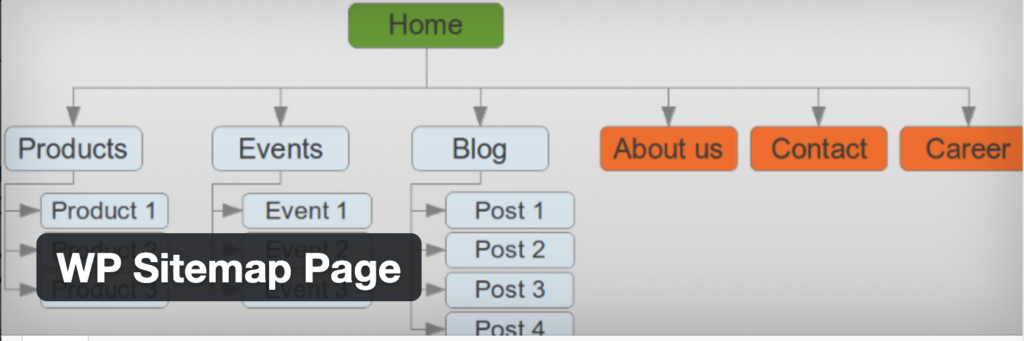
先ほどのXMLサイトマップはGoogle向け。
こちらは読者向けのサイトマップページを作るプラグインです。
推奨設定:
- リンクにnofollow属性を追加:チェック(Google向けではないため)
- 複数表示:チェック(1記事が複数カテゴリーに属する場合に対応)
ショートコードをコピーし、固定ページ「サイトマップ」を作成して貼り付けます。スラッグは sitemap がおすすめです。
⑥ XO Security + ⑦ BBQ Firewall

セキュリティ系の2大プラグインです。BBQ Firewallはインストールして有効化するだけでOK。
XO Securityは設定項目が多いため、別途詳しい設定ガイド動画をを参照しながら進めてください。
XOセキュリティの設定動画
設定を誤ると自分がログインできなくなることもあるので注意が必要です。
⑧ WP Multibyte Patch

日本語環境のWordPressで起きがちな文字化けを防ぐプラグインです。
入れて有効化するだけで完了です。
⑨ WebSub
新規サイトはGoogleにインデックスされにくく、記事を書いても検索結果に反映されないことがあります。
さらに悪意のある第三者が記事をコピーして、先にインデックスされた側が「オリジナル」と判定される理不尽なケースもあります。
WebSubは、インデックス前でも「先に投稿した」という情報をGoogleに伝えるおまじない程度のプラグインです。
完璧な防御ではありませんが、入れておいて損はないと思います。
STEP6:プライバシーポリシーの作成
Googleアドセンス審査やASP(アフィリエイト)利用にはプライバシーポリシーが必須です。
Googleもページの存在を確認してきます。
みおプライバシーポリシー、なくてもブログは始められますよね……?
ヨシミページ自体は作れるけど、AdSense審査やASP利用には必須だよ。テンプレをコピペすれば2分で作れるから、ここでサクッと済ませよう!
テンプレート文は、僕の公式ブログで公開している記事を参考にしてください。
参考文献: 【例文コピペのみ】2分でプライバシーポリシーを固定ページで作成する | GRIT & MARGIN
- 上記記事の例文をコピーして固定ページに貼り付け
- サイト名・お問い合わせページのURLを自分の情報に差し替え
- 外部送信先(Google LLC、楽天アフィリエイトなど)を確認し、使っているASP(Amazonアソシエイトなど)があれば追記
- スラッグを
privacy-policyに設定して公開
デフォルトの「サンプルページ」「プライバシーポリシー(下書き)」はゴミ箱に移動して整理しましょう。
グローバルメニューの設定
グローバルメニューはサイトの上に位置していて、いつでもその項目にアクセスできるメニューを言います。
よく使う記事に飛ばすことが多いです。
外観 → メニュー でグローバルメニューの設定をします。
グローバルメニュー(ヘッダー):
- ホーム
- お問い合わせ
- サイトマップ
- プロフィール
プライバシーポリシーはヘッダーではなくフッターに配置するのが一般的です。
図のようになればオッケです!
フッターメニューは
- ホーム
- お問い合わせ
- プライバシーポリシー
図のようになればオッケです!
STEP7:不要な初期コンテンツを削除する
WordPressを開設すると「Hello World!」というサンプル投稿が入っています。
投稿 → ゴミ箱に移動 して削除してください。
同様に、不要な固定ページや下書きも整理して、管理画面をスッキリさせていきましょう。
STEP8:プロフィールページ設定する
みお顔出しはしたくないんですけど……プロフィールって本当に必要ですか?
ヨシミ本名も顔出しも不要だよ!ニックネームでOK。ただ、AI記事が増える今だからこそ、「誰が書いているか」が伝わるプロフィールが信頼につながる。そこは忘れないでね!
プロフィールは「誰が・なぜこの情報を発信しているのか」を伝える場所です。
AIで記事が量産される時代だからこそ、人間味のあるプロフィールが信頼と共感を生みます。
完璧を目指さなくて大丈夫です。
まずは簡潔に書いて、後から少しずつ更新していきましょう。
入れるとよい要素:
- 名前(本名でなくてOK。覚えやすいニックネームで)
- 経歴・実績
- なぜこのブログを始めたか(失敗談・ストーリーがあると◎)
- このサイトを読むメリット
固定ページ「プロフィール」を作成し、スラッグは profile がおすすめです。
アフィリエイトやトレンドブログをする場合、あまりに個人特定できそうなプロフィールにすると、場合によって攻撃や悪戯の対象になることがあります。(悲しい世の中です)
アイコンなどでプライベートは保護しながら、うまく属人性を出していきましょう。
サイドバーの設定
外観 → ウィジェット → 共通サイドバー で設定します。
デフォルトテーマのウィジェットが残っている場合は削除し、SWELL専用のウィジェットに差し替えましょう。
おすすめの配置:
- プロフィール表示
- 検索
- カテゴリー
- 最近の投稿(任意)
運営者プロフィールにはアイコンを設定し、「詳しいプロフィールはこちら」ボタンで固定ページへリンクを張りましょう。
サイドバーをコンパクトに保ちながら信頼感を高められます。
STEP9:Googleサーチコンソールを設定する

ブログ運営で最も重要な無料ツールのひとつがGoogleサーチコンソール(旧ウェブマスターツール)です。
設定手順は
- Googleサーチコンソール にアクセス
- 「URLプレフィックス」で自分のサイトURL(
https://example.com)を登録 - 所有権の確認方法で「HTMLタグ」を選択し、コードをコピー
- WordPressの SEO SIMPLE PACK → 一般設定 → ウェブマスターツール に貼り付けて保存
- Search Consoleに戻り「確認」をクリック
Search Consoleの「サイトマップ」に、次のURLを入力して送信します。
sitemap.xml みお
みおサイトマップを送信したら「取得できませんでした」って出ました……設定ミスですか?
ヨシミ初回はよくあるエラーだよ!少し時間をおいて再送信すれば、ほとんどの場合うまくいく。焦らなくて大丈夫!
初回は「取得できませんでした」と表示されることが僕の経験上多いですが、再送信すれば成功することがほとんどです。それも経験上。
何回やっても失敗する…でも焦る必要はないです。
必須、緊急の作業ではないので、1週間くらいして思い出した頃にやりましょう。
記事公開後はインデックス申請を忘れずに
新規サイトはGoogleのクローラーがなかなか来てくれません。
記事を公開したら、必ずインデックス登録をリクエストしてください。
- Search Console上部のURL検索欄に記事URLを貼り付け
- 「インデックス登録をリクエスト」をクリック
タイトル変更・構成の大幅リライトをした場合も、同様に再申請するとよいです。誤字修正程度なら不要です。
STEP10:Googleアナリティクス(GA4)を設定する
アクセス解析には Googleアナリティクス(GA4) を使います。
設定手順は
- Googleアナリティクス でアカウント・プロパティを作成
- データストリームでウェブを選択し、サイトURLを入力
- 表示される 測定ID(G-から始まる文字列) をコピー
- WordPressの SEO SIMPLE PACK → 一般設定 → Googleアナリティクス に貼り付けて保存
データをとることはブログ運営においてとても大事になってきます。
今はアクセスがないから…とやらない人が多いですが、NGな考え方です。
かならず今!設定しておいてください。
ホーム画面のカスタマイズ
GA4のデフォルト画面は「イベント数」が並びますが、ブログ運営で本当に見たいのはPV(ページビュー) です。
ホーム画面のレポートを次のように変更すると見やすくなります。
| 表示項目 | 意味 |
|---|---|
| 表示回数 | PV(ページビュー) |
| アクティブユーザー | 訪問者数 |
| 平均エンゲージメント時間 | 滞在時間の目安 |
| 新規ユーザー | 初めての訪問者数 |
みおGA4を設定したのに、アクセス数がすぐ反映されません……壊れてますか?
ヨシミ壊れてないよ!GA4もSearch Consoleと同じで、データ反映にタイムラグがあるんだ。今すぐ見たいときは「リアルタイム」レポートをチェックしよう!
GA4もSearch Consoleと同様、データ反映にタイムラグがあります。リアルタイムの数字は「リアルタイム」レポートでのみ確認できます。
詳しくはYoutube動画で確認してくださいね!
運用開始前に知っておきたい5つの注意点
さてWordPress初期設定が終わったし記事執筆!といきたいとこですが、運用フェーズに入る前に以下の5点を押さえておきましょう。
① 管理者パスワードを今すぐ変更する
初期パスワードのまま放置は危険です。ユーザー → プロフィール → 新しいパスワードを設定 から、数字・大文字・小文字・記号を組み合わせた強力なパスワードに変更してください。
ログイン試行回数の上限に達して変更できない場合は、サーバー管理画面の「管理者パスワード初期化」から対応できます。
② バックアッププラグインは基本不要
バックアップ専用プラグインは重く、日常運用では面倒になりがちです。エックスサーバーなどの主要サーバーはサーバー側で自動バックアップを取ってくれているので、通常はサーバー任せで問題ありません。
バックアップが必要なのは、サイト移転・譲渡など「消えたらまずい」場面だけと考えておくと楽です。
引っ越し作業などが必要なときだけバックパッププラグインを入れて、完了したらまた削除する、と言う流れがいいです。バックアッププラグインは重いですのでね。
③ 1記事1カテゴリーが基本
1つの記事に複数カテゴリーを付けると、読者が同じ記事を何度も見た気になって離脱しやすくなります。1記事につきカテゴリーは1つに絞るのがおすすめです。
④ WordPress・プラグインの更新は手動で
自動更新をONにすると、不具合のあるバージョンが勝手に適用され、管理画面が真っ白になることもあります。更新は手動で行い、問題が起きたら原因を特定しやすくしましょう。
例外:SWELLテーマのアップデートは速やかに適用してOKです。制作者の対応も早く、信頼できるテーマです。
WordPress本体のメジャーアップデートは、リリース直後ではなく様子を見てから適用するのが安全です。「WordPress ○○ バージョン 大丈夫」と検索して情報を集めてから更新しましょう。
⑤ よく使うツールはブックマークしておく
記事更新のたびにサーバーにログインしてWordPressを探していると、執筆のハードルが上がります。次のURLはブラウザにブックマークしておきましょう。
- WordPress管理画面のログインURL
- Googleサーチコンソール
- Googleアナリティクス(GA4)
- Googleアドセンス・ASP管理画面(楽天アフィリエイト、Amazonアソシエイトなど)
デスクの目の前に必要なものを置く感覚で、すぐアクセスできる環境を整えておくと運用が続きやすくなります。
もしもログインできなくなったら
WordPress初期設定でセキュリティプラグインを入れた後、自分がログインできなくなるトラブルはよく起きます。
原因の多くはXO Securityなどのセキュリティ系プラグインです。
ワードプレスにログインできないのに、どうやってプラグイン削除すんだ?という質問がよくあります。
やり方としては以下です。
プラグインを無効化する方法(エックスサーバーの場合)
- サーバー管理画面の ファイルマネージャー を開く
public_html→wp-content→pluginsの順に移動- 問題のプラグインフォルダ(例:
xo-security)を右クリック → 名前を変更 - フォルダ名の末尾に
0などを追加(例:xo-security0) - これだけでプラグインが無効化され、管理画面にログインできるようになります
▶︎サーバー管理画面の ファイルマネージャー を開く
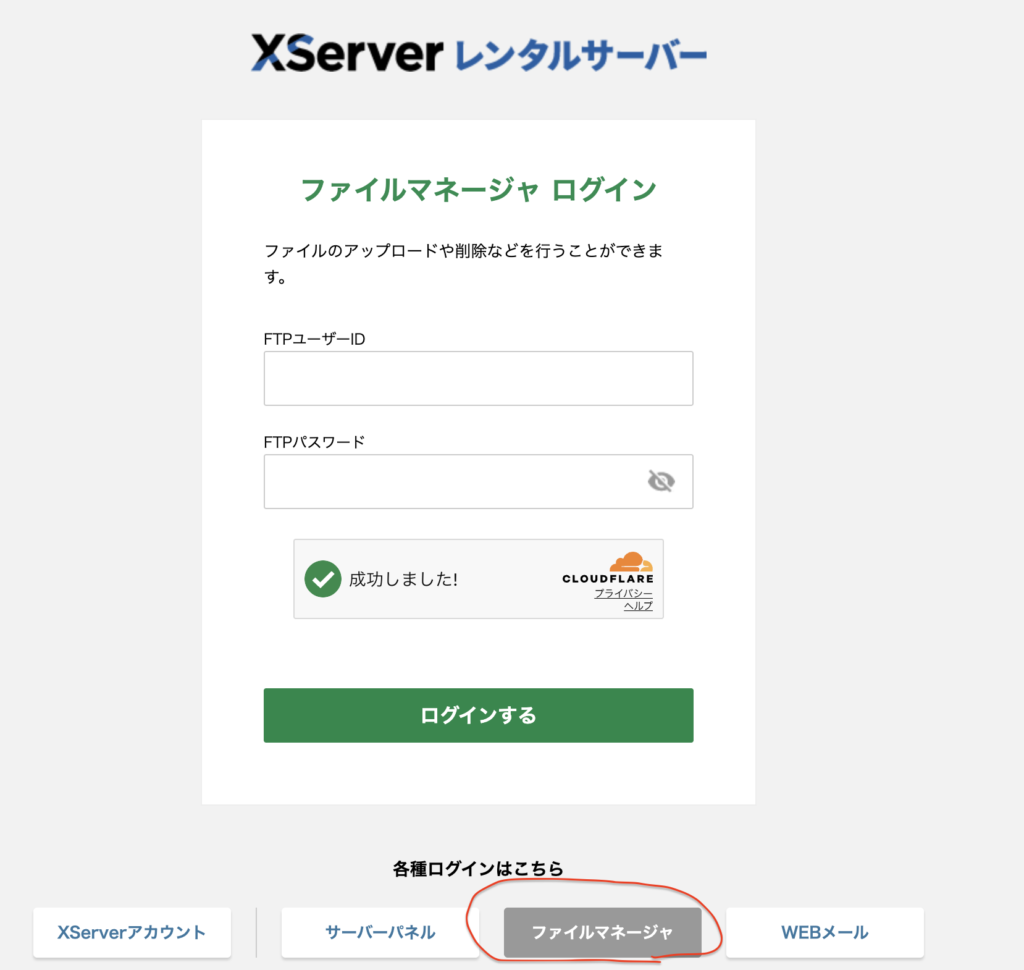
▶︎public_html → wp-content → plugins の順に移動
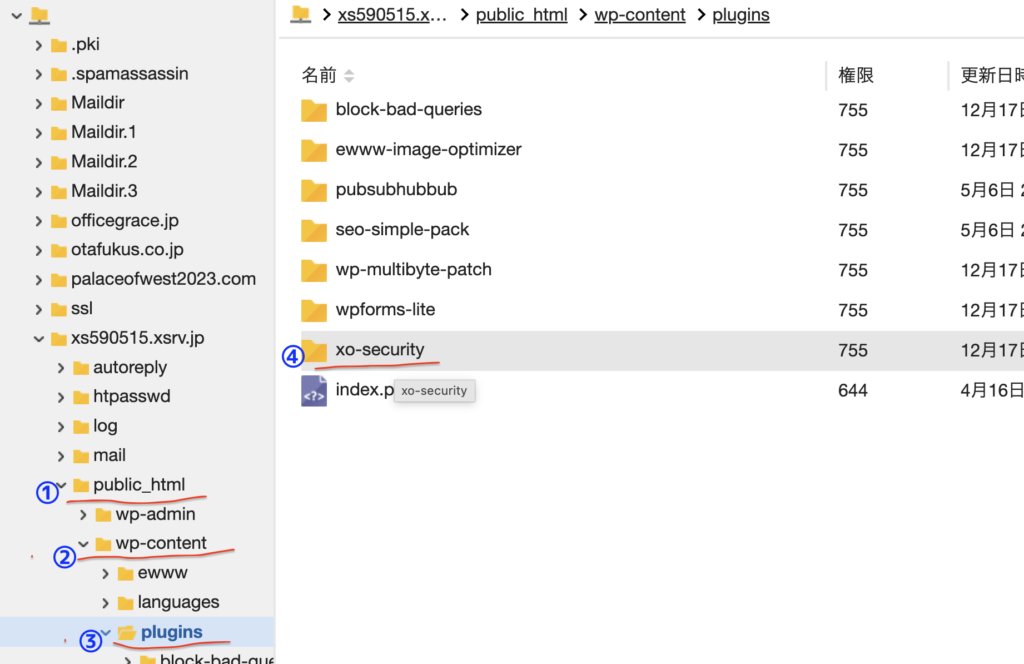
▶︎問題のプラグインフォルダ(例:xo-security)を右クリック → 名前を変更
フォルダ名の末尾に 0 などを追加(例:xo-security0)
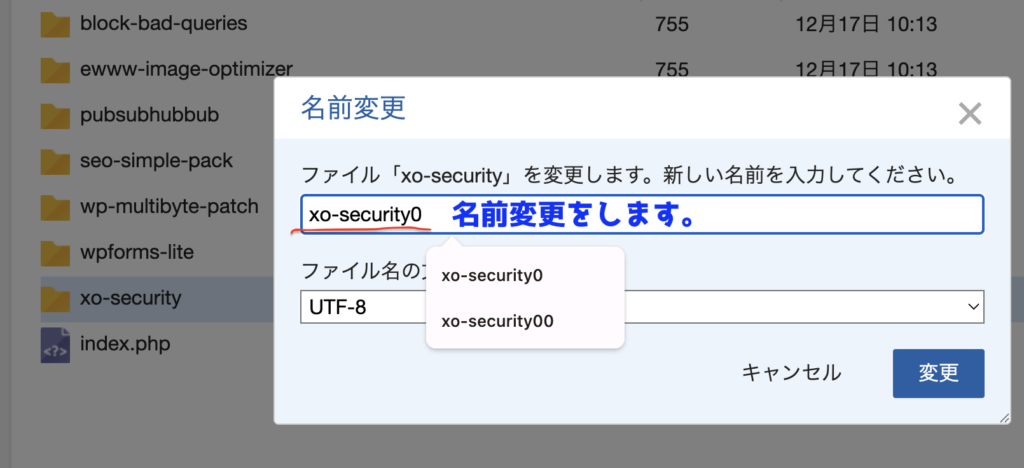
これだけでプラグインが無効化され、管理画面にログインできるようになります。
よくある質問(FAQ)
僕がブログコンサルをしててよくある質問にお答えしていきます。
Q : WordPressの初期設定にかかる時間はどのくらい?
A : 慣れていれば2〜3時間、初めてでも半日あれば完了できます。SWELLの購入・認証を除けば、大半はクリック操作だけです。
Q : 無料テーマだけで始めても大丈夫?
A : はい、Cocoonなどの無料テーマでも運用できます。ただ、デザイン調整に時間がかかりやすいので、「とにかく早く記事を書きたい」ならSWELLの方が効率的です。
Q : パーマリンクを間違えて変更してしまったらどうする?
A : 既存記事のURLがすべて変わり、リンク切れが発生します。
すぐに元の設定に戻し、Search Consoleでカバレッジを確認してください。
記事数が少なければ影響は限定的です。
Q : プラグインはたくさん入れた方がいい?
A : いいえ。プラグインが多いとサイトが重くなり、表示速度が落ちてSEOに悪影響が出ます。今回紹介した9つ+SWELLで十分です。
Q : Googleサーチコンソールのサイトマップ送信が失敗する
A : 初回失敗はよくあることです。2〜3日おいて再送信してください。
XML Sitemapプラグインが有効になっていることを確認しましょう。
Q : 記事を書いたのに検索に出てこない
A : 新規サイトはインデックスに時間がかかります。
Googleサーチコンソールでインデックス登録をリクエストし、1〜2週間は気長に待ちましょう。
それでも出ない場合は、記事の質・文字数・キーワード選定を見直してください。
まとめ
WordPressの初期設定は、一見すると項目が多くて大変に感じますが、一度整えればあとは記事を書くことに集中できるのが最大のメリットです。
今回の手順を振り返ると、次の流れで進めればOKです。
- SSL化 と パーマリンク(投稿名) を最初に設定
- SWELL(子テーマ) を導入してユーザー認証
- 9つのおすすめプラグイン を入れて基本設定
- お問い合わせ・プライバシーポリシー・サイトマップ・プロフィール の固定ページを作成
- Googleサーチコンソール・GA4 を連携
- 運用前に パスワード変更・手動更新・ブックマーク整理 を忘れずに
設定で迷って時間を使うより、読者の役に立つ記事を1本書く方がブログの成長にはずっと効果的です。まずはこの記事の手順どおりに進めて、今日から記事を書き始めてみてください。
ヨシミ今回はWordPress初期設定の手順をまとめたよ。STEP1から順にやれば、今日中に記事が書ける状態になるはずだ!
みお項目が多くて最初は不安でしたが、やることがはっきりしてよかったです!頑張って設定を終わらせます!
セキュリティ設定(XO Security)やGA4の詳しい使い方など、深掘りしたい項目があれば、また別記事で解説していきます。わからないことがあれば、気軽にコメントで教えてください。
コメント